Rechteverwaltung neu gedacht
Wir haben die Rollenverwaltung in LUKAS grundlegend überarbeitet, sodass Rechte jetzt noch transparenter und klarer zugewiesen werden können. Wie Sie LUKAS-Rollen richtig anlegen und sinnvoll einsetzen, erfahren Sie in diesem Artikel.
Mit dem neuen Rollenkonzept lassen sich auch anspruchsvollere Rechtekombinationen mit vielen Mitwirkenden übersichtlich umsetzen.
Was ist neu an der neuen Rollenverwaltung?
Unter Administration - Rollenverwaltung - Rollen Backend wählen Sie wie bisher eine bestehende Rolle - oder legen eine neue Rolle an.
Unter der Rubrik "Zugriffsrechte" stehen nun zwei Rechte-"Typen" zur Auswahl:
- Berechtigungen für Menüpunkte (sog. M-Rechte) und
- Berechtigungen für Bereiche (sog. B-Rechte).
Sie können eine oder beide Rechte-"Typen" wählen.
Beide Rechtetypen zu wählen ist sinnvoll bei einfachen Auftritten mit wenigen Mitwirkenden. Das genaue Vorgehen erklären wir in diesem Artikel.
Man kann auch nur einen Rechte-"Typ" wählen. Das ist sinnvoll für komplexere Rollenkonzepten und eine transparentere Rollenverteilung, geeignet v.a. für große Mandanten mit vielen Mitwirkenden.
Weitere Informationen im Wiki - Rechte -Einführung
Automatisierte Umstellung am Release-Tag
Den Übergang zur neuen Rollenverwaltung haben wir automatisiert. Vorteil für Sie: Alle bestehenden Rechte bleiben erhalten. Sie müssen nichts tun.
Die Automatisierung legt allerdings "zusätzliche" Rollen an (sog. "Z-Rollen").
Warum tauchen in Ihrem Mandanten ggf. Z-Rollen auf?
Die neuen "zusätzlichen" Z-Rollen werden eingeführt, damit sich die bestehenden Berechtigungen nicht überraschend ändern. Zunächst sollten diese automatisch angelegten Rollen keine spürbare Konsequenz haben. Alle können wie gewohnt weiterarbeiten.
Sollten Sie nach dem Release eine Veränderung an den Zugriffsrechten feststellen, wenden Sie sich bitte an den LUKAS-Support!
Sollten Sie nach dem Release eine Veränderung an den Zugriffsrechten feststellen, wenden Sie sich bitte an den LUKAS-Support!
Der Buchstabe "Z" sorgt dafür, dass diese automatisch angelegten Rollen am Ende der alphabetisch sortierten Datensatzliste aufgeführt werden. "Z" steht für "zusätzlich" und weist darauf hin, dass diese Rolle nicht von ihnen, sondern vom System angelegt wurde. Sie können diese Rollen später in Ihr bisheriges Rollen-Konzept integrieren. Wie das geht, erfahren Sie weiter unten.
Für die meisten (kleineren) LUKAS-Mandanten (mit wenigen Redakteuren) sind Z-Rollen ohne Bedeutung. Sie können diese Rollen zumindest vorläufig so belassen.
Bei großen Auftritten mit vielen Mitwirkenden sollten sich die Webmaster/innen nach dem Release gelegentlich etwas Zeit nehmen, die automatisch angelegten "Z-Rollen" umzubenennen oder durch eigene, besser definierte Rollen abzulösen.
Für die meisten (kleineren) LUKAS-Mandanten (mit wenigen Redakteuren) sind Z-Rollen ohne Bedeutung. Sie können diese Rollen zumindest vorläufig so belassen.
Bei großen Auftritten mit vielen Mitwirkenden sollten sich die Webmaster/innen nach dem Release gelegentlich etwas Zeit nehmen, die automatisch angelegten "Z-Rollen" umzubenennen oder durch eigene, besser definierte Rollen abzulösen.
Was sind eigentlich "Z-Rollen"?
Z-Rollen ermöglichen den Zugriff auf alle Bereiche eines Menüpunktes und sind damit eigentlich "B-Rollen mit Vollzugriff". Anders gesagt: Eine Z-Rolle gewährt den Vollzugriff auf die Bereiche genau eines Menüpunktes, z.B. auf alle Medienarchiv-Ordner oder auf alle Nachrichten-Kategorien oder auf alle Header ...
Anleitung: Eine einfache Rolle anlegen
Wie bisher: Personen - Rollen - Rechte
In LUKAS werden die Berechtigungen nicht direkt an Personen vergeben, sondern indirekt: über Rollen. Zugangsberechtigte Personen erhalten eine (oder mehrere) Rollen. Diesen Rollen teilt der Webmaster die nötigen Rechte zu.
Das ist ein Umweg (Person erhält Rolle, Rolle erhält Rechte), hat aber Vorteile: Soll eine weitere Person die gleichen Rechte erhalten, bekommt sie einfach die gleiche Rolle. Die Rollen lassen sich addieren, d.h. eine Person kann auch mehrere Rollen haben, entsprechend den jeweiligen Zuständigkeiten. Die unterschiedlichen Rechte der verschiedenen Rollen ergänzen sich zu einer gemeinsamen Freigabe für die jeweilige Person.
Neu: M-Rechte und B-Rechte
Jede Rolle bietet zwei Rechte-"Typen" an:
Das M-Recht ermöglicht den Zugriff auf die Backend-Menüpunkte.
Das B-Recht ermöglicht den Zugriff auf die inhaltlichen Bereiche (Unterseiten, Medienordner, Kategorien, auch einzelne Einträge).
Soll eine Person (richtiger: eine Rolle) im Backend etwas sehen, braucht sie beide Rechte-"Typen": für das gewünschte Modul und für den gewünschten Bereich.
Die Rolle "Kirchenchor" könnte z.B. die M-Rechte Seitenpflege, Medien und Termine bekommen. Damit sieht diese Rolle diese drei Backend-Menüpunkte.
Um auch tatsächlich die Kirchenchor-Seiten, -Bilder und -Termine zu sehen, braucht sie zusätzlich die B-Rechte auf die Kirchenchorseite, den Kirchenchor-Bildordner und die Terminkategorie Kirchenchor.
Um auch tatsächlich die Kirchenchor-Seiten, -Bilder und -Termine zu sehen, braucht sie zusätzlich die B-Rechte auf die Kirchenchorseite, den Kirchenchor-Bildordner und die Terminkategorie Kirchenchor.
Man kann beide Rechte-"Typen" in einer Rolle kombinieren, wie in diesem Beispiel. Das ist das gewohnte, bisherige Rollenkonzept, das weiterhin funktioniert.
Konkret: Wie gehen Sie vor?
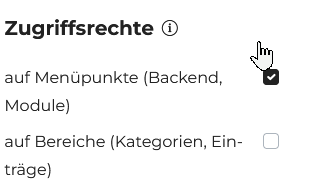
Aktivieren Sie eine oder beide Checkboxen und speichern Sie die Auswahl. Es erscheint pro Checkbox je eine neue Registerkarte: "Zugriffsrechte auf Menüpunkte" bzw. "Zugriffsrechte auf Bereiche".
Neu: Menüpunkte und Bereiche
"Zugriffsrechte auf Menüpunkte" entspricht den "Zugriffsrechten EDITH-Menüpunkte" der bisherigen Rechteverwaltung.
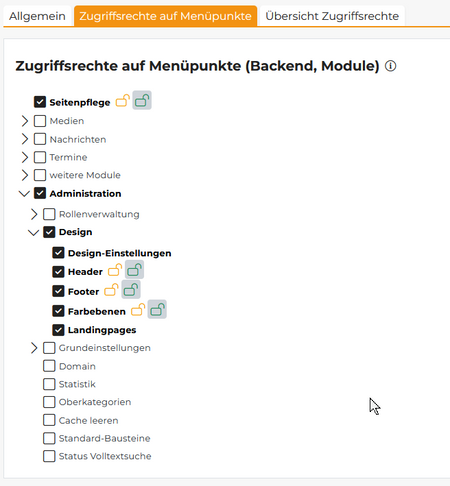
- Das grüne Schloss-Symbol erlaubt den Vollzugriff: Neues anlegen, bestehendes bearbeiten oder auch löschen.
- Das gelbe Schloss bedeutet, dass nur vorhandene Einträge bearbeitbar sind. Löschen oder neu anlegen geht nicht.
(Ausnahme: Im Menüpunkt Termine-Einträge können trotz gelbem Schloss Termine in den Containern angelegt oder gelöscht werden. Das gelbe Schloss bezieht sich also nur auf die Termincontainer, nicht auf die darin liegenden Termine.)
Unter "Zugriffsrechte auf Bereiche" steuern Sie, welche inhaltlichen Bereiche bearbeitet werden dürfen (vgl. oben im Beispiel: Kirchenchor). Sie können - und sollten - die gewünschten Bereiche für jeden Menüpunkt auswählen, sofern die Person auf mehrere Menüpunkte Zugriff hat. (Im Beispiel: Seitenpflege Kirchenchor, Medien-Ordner Kirchenchor, Terminkategorie Kirchenchor).
Die entsprechenden Menüpunkte (Seitenpflege, Medien, Nachrichten, Termine usw.) sehen im Reiter "Zugriffsrechte auf Bereiche" als Subregister-Reiter (Bild unten). Darunter finden Sie die Einstellungsmöglichkeiten aller vorhandenen Bereiche.

Jedes Subregister hat ein Schloss-Symbol. Ist es geschlossen, heißt das: In diesem Menüpunkt gibt es keine freigegebene Bereiche. Ist es offen, wurde zumindest ein Bereich freigegeben.
Darunter finden Sie die Freigabeauswahl für die vorhandenen Bereiche. Diese heißen je nach Menüpunkt verschieden: Seiten, Kategorien, Einträge, Ordner, usw..
Wählen Sie den gewünschten Bereich, den Sie freigeben wollen, und speichern Sie. Das Schloss springt auf "geöffnet", denn nun ist mindestens ein Bereich freigegeben.
Wählen Sie den gewünschten Bereich, den Sie freigeben wollen, und speichern Sie. Das Schloss springt auf "geöffnet", denn nun ist mindestens ein Bereich freigegeben.
Wie bisher: Vollzugriff - Kategorienwahl - Einzeleinträge - Data-Table
Natürlich gibt es wie bisher auch den Vollzugriff. Mit der Checkbox "Alle [Modulname] - Einträge" oder "Alle [Modulname] - Kategorien" ermöglichen Sie den Vollzugriff auf alle Inhalte eines Menüpunktes. Auch künftige Einträge bzw. Kategorien, die später angelegt werden, sind damit abgedeckt.
Sie können bestimmte Kategorien berechtigen - oder auch nur einzelne Einträge (z.B. einzelne Nachrichten, einzelne Termincontainer, einzelne Formulare).
Für den Zugriff auf einzelne Kategorien oder einzelne Datensätze finden Sie das gewohnte Auswahlfeld vor. Haken Sie die Einträge an, die Sie berechtigen wollen. Das Suchfeld hilft, schnell(er) eine gewünschte Kategorie (oder einen Datensatz) zu finden.
Bei sehr vielen Datensätzen bietet es sich auch an, die bekannte Data-Table zu verwenden. Sie öffnet sich mit Klick auf die gleichnamige Schaltfläche und ermöglicht die Auswahl mit vielen Filtermöglichkeiten. Lesen Sie im Wiki dazu mehr!
Bevor Sie diesem Link folgen, loggen Sie sich bitte zuerst in LUKAS ein.