EDITH - Nützliche Funktionen
Entdecken Sie, wie Sie mit EDITH effizienter arbeiten – ob am Desktop oder Smartphone. Praktische Funktionen wie Schnellzugriff, Vollbildmodus und automatische Bildkomprimierung machen die Bedienung intuitiv und zeitsparend.
Bedienung der EDITH auf Desktop-Geräten
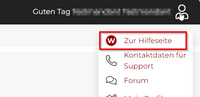
Das EDITH-Menü befindet sich in der oberen Leiste. Alle Menüpunkte sind mit Icons versehen, um sie optisch schneller zuordnen zu können.- Die Links zum Wiki, Kontakt und Profil finden Sie unter dem Benutzer-Icon.
- Um schnell zu bestimmten Menüpunkten (Modulen) zu springen oder Einträge in Modulen zu finden, nutzen Sie die Suchfunktion mit Strg+Leertaste.
Weitere nützliche Funktionen
Benötigen Sie mehr Platz bei der Pflege, dann aktivieren Sie den Vollbildmodus. Oder klappen Sie einzelnen Fieldset mit dem Akkordeon zu, wenn Sie sie gerade nicht benötigen. Die Buttons wie "Speichern" und "Kopieren" sind farbig und damit optisch eindeutig zu unterscheiden. In vielen Fällen bieten sie mehrere Funktionen, wie zum Beispiel "Speichern & Schließen" - diese Zusatzfunktionen erreichen Sie über einen Pfeil rechts neben der eigentlichen Schaltfläche. In den Datensatzlisten schalten Sie beispielsweise über die rechte Maustaste Einträge schnell unsichtbar.

Bedienung der EDITH auf dem Smartphone
Alle Module finden Sie im Hamburger-Menü. Über Icons können Sie die wichtigsten Funktionen ein- oder ausblenden. Lesen Sie im Wiki weiter.
Der Texteditor
Um Ihre Texte zu formatieren und zu gestalten, nutzen Sie den Texteditor. Unabhängig davon, mit welchem Gerät Sie Ihre Website pflegen, rufen Sie die Optionen im Texteditor über das Dreipunktmenü auf. Lesen Sie im Wiki weiter.

Modul - Medien
Beim Hochladen von großen Bilddateien (JPG) über 1 MB bietet das System die Möglichkeit, das Bild automatisch zu verkleinern und zu komprimieren. Nutzen Sie das Bildformate WebP um kleine Dateigrößen zu erzielen.
Der Upload erfolgt entweder direkt über einen Button oder per Drag & Drop in das Verzeichnis. Zusätzlich wählen Sie die Vorschaugröße der Bilder selbst. Lesen Sie mehr im Wiki.
Der Upload erfolgt entweder direkt über einen Button oder per Drag & Drop in das Verzeichnis. Zusätzlich wählen Sie die Vorschaugröße der Bilder selbst. Lesen Sie mehr im Wiki.